30 мая 2010 г.

Daisy Plasma - панель для запуска приложений

002_copy_copy
Daisy Plasma - неплохой бинарный плазмоид, служащий для запуска приложений и переключения между окнами запущенных программ.
Плазмоид существует в трех "ипостасях" - линейный док, круговая панель и медиа-контроллер. Daisy может располагаться в любом месте экрана, вертикально и горизонтально, полностью настраивается, имеется собственная система плагинов и возможность сменить фоновое изображение.
001_copy_copy_copy
Скачать плазмоид:
Источник: linuxdzen.ru.
Читать далее...

28 декабря 2009 г.

linuxdzen.ru

Маленький блог подрос и стал самостоятельным сайтом - LinuxDzen.ru
Читать далее...

8 декабря 2009 г.

Scalpel - восстанавливаем удаленные файлы в Ubuntu

Scalpel - утилита для восстановления удаленных файлов. Особенностью программы является то что она не зависит от типа используемой файловой системы: Scalpel сравнивает информацию о типах и характеристиках файлов известных форматов из собственной базы, с имеющимися на диске, и при совпадении восстанавливает файл. Поэтому, восстановление возможно как с FAT16-32, NTFS, EXT-2/3, так и с RAW-разделов. Одним из минусов программы является достаточно большая ресурсоемкость.

Пользоваться утилитой несложно, для начала установим программу:  

sudo apt-get install scalpel

Затем запустим scalpel в консоли:

scalpel /dev/sda1 -o output 

Где /dev/sda1 - целевой диск, а output - имя папки куда scalpel будет складывать восстановленные файлы.
Читать далее...

30 ноября 2009 г.

Описание установки Ubuntu 9.10 с подробными скриншотами

Вставьте установочный диск с Ubuntu 9.10 в привод компьютера, убедитесь в том что в BIOS включена загрузка с CD/DVD и перезагрузитесь.
Щелкните на картинке для увеличения.
Выберите язык загрузчика.


Чтобы сначала освоиться в системе или настроить подключение к интернету, выберите "Запустить Ubuntu без установки на компьютер". Если вам хочется сразу установить систему, выбирайте "Установить Ubuntu", кроме того из этого меню можно проверить на ошибки CD и оперативную память компьютера.


Клавишей F1 можно вызвать справку.


Клавишей F2 вызывается меню выбора языка.


F3 служит для выбора клавиатуры, если вас не устраивает вариант по-умолчанию.


Клавиша F4 служит для выбора особых режимов установки.


Специальное меню для людей с ограниченными возможностями вызывается клавишей F5.


По F6 вызывается меню выбора параметров питания и особых параметров установки, например установка только свободного программного обеспечения.


Далее необходимо выбрать язык программы установки и будущей системы.


На следующем этапе необходимо выбрать часовой пояс.


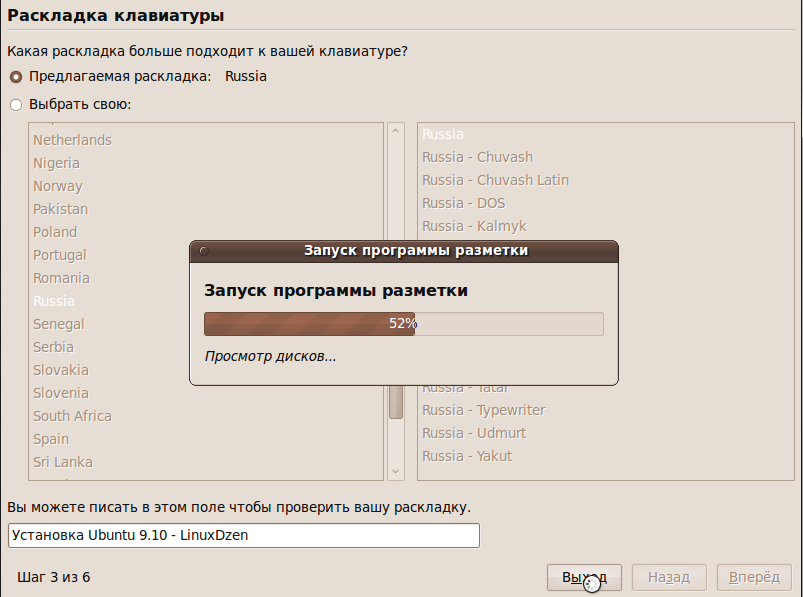
Далее необходимо проверить правильность выбранной системой раскладки и по необходимости выбрать нужную раскладку клавиатуры.


Запуск программы разметки диска.


Далее необходимо выбрать целевой диск и раздел для установки системы. Если на компьютере не установлено никаких операционных систем можно довериться программе разметки диска, которая автоматически создаст нужные разделы.


В противном случае лучше создать разделы вручную, выделив не менее 8Гб дискового пространства под корневой раздел (/) и создав раздел подкачки равный количеству установленной оперативной памяти. Во время установки на диск будет записан менеджер загрузки GRUB, который позволит вам загружать обе операционные системы.


Теперь осталось только ввести имя пользователя и компьютера (под этим именем он будет виден в сети), придумать сложный пароль, а также способ входа в систему. В Ubuntu 9.10 появилась возможность шифрования домашнего каталога, однако начинающим пользователям linux лучше отказаться от этой возможности.


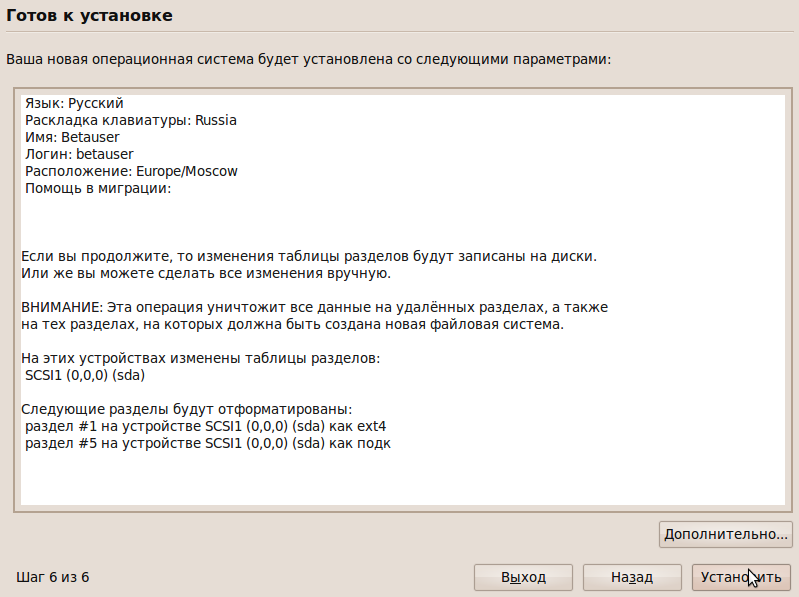
Всё готово к установке, проверьте ещё раз правильность выбранных параметров и нажмите "Установить".


Идет настройка файловой системы...


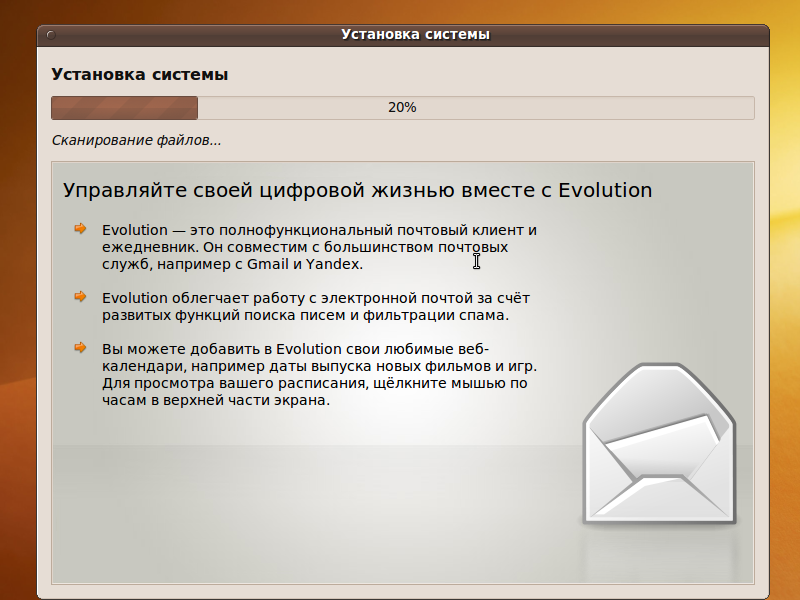
Копирование файлов...


Настройка необходимых параметров...


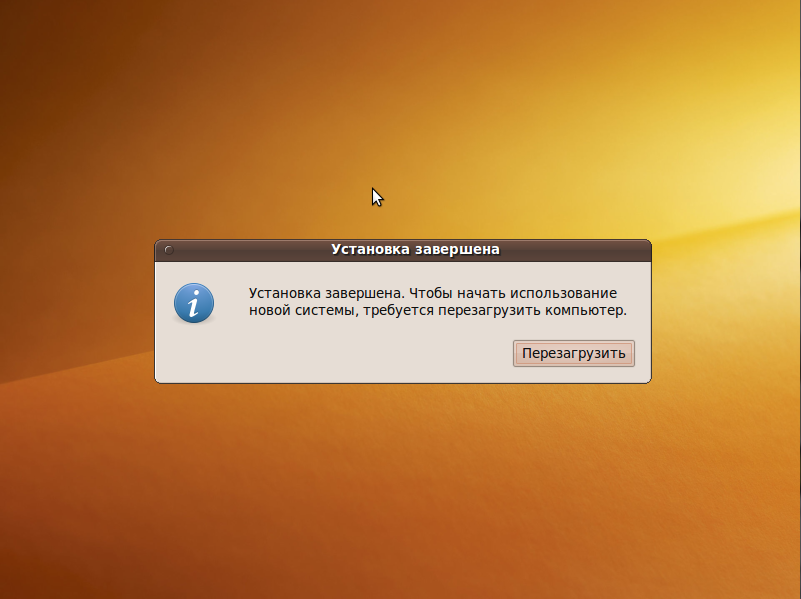
Установка завершена, нажмите на кнопку "Перезагрузить", извлеките диск из привода и нажмите Enter.


Читать далее...

28 ноября 2009 г.

Подключение iPhone/iPod Touch (по USB) в Ubuntu

iFuse позволяет монтировать iPhone/iPod Touch через USB-кабель. Вы сможете просматривать и редактировать файлы на этих устройствах так же как и на любом другом USB-диске. Для этого не надо прошивать девайс или каким-то другим способом лишаться гарантии на него.
iFuse это драйвер файловой системы FUSE, который использует библиотеку "libiphone" и стандартный протокол от Apple (AFC) для подключения устройства.
После монтирования устройство подключается в каталог /var/root/Media, и вы можете делать всё что угодно с находящимися в нём файлами.

Установка iFuse в Ubuntu.

Для начала отредактируем файл /etc/apt/sources.list:
sudo gedit /etc/apt/sources.list
 

Добавьте строку:
deb http://ppa.launchpad.net/jonabeck/ppa/ubuntu karmic main
deb-src http://ppa.launchpad.net/jonabeck/ppa/ubuntu karmic main

Замените karmic на нужную версию (hardy, intrepid, jaunty), если у вас не 9.10.
Сохраните и закройте файл.

Установим gpg-ключ:
sudo apt-key adv --recv-keys --keyserver keyserver.ubuntu.com F0876AC9

Обновите список пакетов:
sudo apt-get update 

Последний шаг:
sudo apt-get install ifuse 

Теперь осталось только подключить iPhone или iPod к компьютеру.

Читать далее...

25 ноября 2009 г.

FSlint - удаляем мусор!

FSlint — утилита для поиска и удаления различного "файлового мусора". В данный момент программа умеет находить дубликаты файлов, неверные символические ссылки, проблемные и конфликтующие имена файлов, временные файлы, пустые папки и т.д.

Установка в ubuntu:
sudo apt-get install fslint
Утилита доступна для всех популярных дистрибутивов, имеется поддержка русского языка.
Читать далее...

21 ноября 2009 г.

VDrift - симулятор дрифта!

VDrift - бесплатный, с открытым исходным кодом, кроссплатформенный автосимулятор. Изначально создавался как симулятор гонок в классе "дрифт", реально же может доставить удовольствие любому фанату автогонок. Физика базируется на основательно переписанном движке Vamos, игра доступна для Linux, FreeBSD, Mac OS X и Windows (через Cygwin).


Хотя игра находится на ранней стадии разработки (как собственно и все остальные игры этого жанра для linux), в неё уже можно полноценно играть.
В VDrift игроку доступно более 20-и трасс и 30-и автомобилей, имеется сетевой режим, поддержка всех возможных устройств ввода (мыши, клавы, джойстики, рули), реалистичная физика, неплохой AI и многое другое. Графика конечно не поражает воображение, но в сравнении с другими linux-играми, смотрится вполне достойно.


Рекомендуемые системные требования: процессор с частотой 2Ггц, видеокарта уровня GeForce 7 или лучше (Nvidia или ATI, Intel не рекомендуется и не поддерживается).
Читать далее...

19 ноября 2009 г.

Переключаемся между KDM и GDM в OpenSUSE

Открываем любимым текстовым редактором файл /etc/sysconfig/displaymanager и в строке DISPLAYMANAGER=”KDM”  заменяем KDM на GDM или наоборот.
Читать далее...

14 ноября 2009 г.

Как добавить пользователя из консоли в Ubuntu?

Первый вариант: useradd
Команда useradd запущенная без опций позволяет просто создать пользователя без пароля и домашней директории:

sudo useradd имя_пользователя

Опция -d используется для указания домашней папки пользователя, опция -m укажет на то что папку нужно создать немедленно:

sudo useradd -d /home/имя_пользователя -m /home/имя_пользователя имя_пользователя

Можно использовать опцию -p для указания пароля, но безопаснее будет воспользоваться командой passwd:

sudo passwd имя_пользователя


Второй вариант: adduser
Командой adduser пользоваться проще, т.к. достаточно будет лишь ответить на несколько вопросов:

sudo adduser testuser

Добавляется пользователь `testuser' ...
Добавляется новая группа `testuser' (1001) ...
Добавляется новый пользователь `testuser' (1001) в группу `testuser' ...
Создаётся домашний каталог `/home/testuser' ...
Копирование файлов из `/etc/skel' ...
Введите новый пароль UNIX:
Повторите новый пароль UNIX:
passwd: пароль успешно обновлён
Changing the user information for testuser
Enter the new value, or press ENTER for the default
Full Name []: testuser
Room Number []:
Work Phone []:
Home Phone []:
Other []:
Данная информация корректна? [Д/н]
Читать далее...

11 ноября 2009 г.

Как установить .deb пакет в openSuse?

1. su (пароль суперпользователя)
2. Устанавливаем alien: zypper in alien
3. Запускаем: alien -r packagename.deb –scripts
Эта команда конвертирует deb-пакет в rpm, опция scripts необходима для конвертации скриптов, которые могут содержаться в пакете.
Читать далее...

9 ноября 2009 г.

Neuros LINK - мультимедиа-центр под управлением Ubuntu!

Neuros LINK - это бездисковый ПК, предназначенный для подключения вашего телевизора к интернету, работающий под управлением Ubuntu Linux. LINK предназначен в первую очередь для просмотра различного мультимедия контента, возможностей для записи по умолчанию нет (видимо воизбежание проблем с различными защитниками авторских прав). Но так как это всё-таки ПК, данный недостаток легко обходится модернизацией девайса или трансляцией контента по сети и последующей записью на другом ПК.

Технические характеристики:
2.8Ghz CPU
1GB DDR SDRAM memory (expandable up to 8GB)
Поддерживаемые форматы: H.264, MPEG2, MPEG4, .vob, .mp4, .avi, .asf, .wmv, .mkv, .mp3, .aac, .ac3, Flac, Ogg, ...
HDMI (max resolution 1920x1200, 1080p), DVI, VGA
High-definition 6-channel Audio output
Optical S/PDIF audio output
Gigabit Ethernet
802.11 g/b WiFi, up to 54Mbps
6 USB 2.0 High-speed Ports, 1 Firewire
ПО: 
Linux Ubuntu 8.10 (intrepid ibex)
Интеграция с бесплатной службой Neuros.TV
MythTV в качестве медиаплейера
Transmission  в качестве торрент-клиента
И сотни других программ доступных для Ubuntu...
Дополнительные устройства:
Контроллер: беспроводная клавиатура с трекболлом (2.4 GHz)
Подставка:)
Размеры: 300mm x 90mm x 326mm (11.8" x 3.5" x 12.8")
Шум: менее 27dB
Читать далее...

8 ноября 2009 г.

Как включить перезагрузку X-сервера по Ctrl-Alt-Backspace в Ubuntu 9.10/Gnome?

В Ubuntu 9.04 возможность "прибить иксы" сочетанием клавиш была отключена, в 9.10 появилась возможность включить этот параметр по первому требованию.
Система>Параметры>Клавиатура, вкладка Раскладки>Параметры раскладки...> Последовательность клавиш для перезагрузки X-сервера, ставим галочку на Ctrl-Alt-Backspace.
Читать далее...

7 ноября 2009 г.

Как включить учетную запись root в Ubuntu 9.10?

Очень просто, вводим в консоли:
#sudo passwd root
Вводим какой-нибудь сложный пароль и затем набрав:
#su
можно работать от имени суперпользователя, естественно соблюдая осторожность!
Данное решение также позволяет входить в систему под рутом через GDM.
Читать далее...

6 ноября 2009 г.

Автоматическое монтирование NTFS-разделов в Ubuntu 9.10

Если хочется чтобы ntfs-разделы подключались автоматически при загрузке системы, достаточно добавить нужные строчки с параметрами монтирования в файл /etc/fstab. Чтобы не ковыряться в нём вручную, вспоминая на ходу нумерацию разделов и прочее, можно воспользоваться утилитой ntfs-config от создателей драйвера ntfs-3g.
Устанавливаем ntfs-config:
# sudo apt-get install ntfs-config
Запускаем конфигуратор:
#sudo ntfs-config
Далее выбираем нужные нам разделы, опции монтирования и жмём ОК.
Читать далее...

4 ноября 2009 г.

Smokin`Guns - шутер в стиле вестерн на движке Quake3!

Smokin' Guns начал своё существование под именем Western Quake. Первоначально разработкой занимались Iron Claw Interactive, но после бета-релиза WQ3 2.0 в 2003 году проект был остановлен. В мае 2005 года разработкой игры занялась команда Smokin' Guns и в 2008-м году игра вышла под тем же названием. Сейчас Smoking' Guns представляет собой основательно переделанный Quake III, стилизованный под вестерн с различными типами игр: Deathmatch, Team Deathmatch, Round Team Play, Bank Robbery и Duel.

Оригинальный подбор персонажей и видов оружия погружает игрока в атмосферу ковбойской среды 19-го века, в которой согласно распространённому представлению принято сначала стрелять, а потом говорить:)
Основные особенности:
  • Полный арсенал оружия с исторически правильным дизайном
  • Западные стили карты и модели игрока
  • Система реалистичных повреждений
  • Новые типы игры: ограбление банка и режим дуэли
  • Денежная система для покупку оружия и оборудования
  • Простой в использовании графический пользовательский интерфейс
На сайте разработчиков доступны версии для Windows и Linux.
Читать далее...

20 октября 2009 г.

TrueCrypt - снова шифруемся!

TrueCrypt - бесплатная, с открытым исходным кодом программа для шифрования данных "на лету". TrueCrypt позволяет создавать виртуальный зашифрованный логический диск, хранящийся в виде файла, полностью шифровать раздел жёсткого диска, USB-флешку или дискету.


Все сохранённые данные в томе TrueCrypt полностью шифруются, включая имена файлов и каталогов. В список поддерживаемых TrueCrypt алгоритмов шифрования входят AES, Serpent и Twofish. Скорость работы с зашифрованным томом практически не отличается от таковой у нешифрованного, поддерживаются файловые системы FAT, Ext2 и Ext3.
TrueCrypt имеет простой и понятный графический интерфейс, имеется мастер создания шифрованного тома, немного портит впечатление отсутствие возможности русифицировать интерфейс в linux-версии программы.


Ещё из минусов: нет возможности поставить пароль на запуск собственно программы, новому тому по умолчанию присваивается говорящее название "truecryptX", а опции позволяющие изменить точку монтирования расположены в интерфейсе далеко не интуитивно:(
Вообще программа оставила приятное впечатление, must have для любителей терять флешки:)
Читать далее...